
锁屏时无法授予隐私权限怎么办
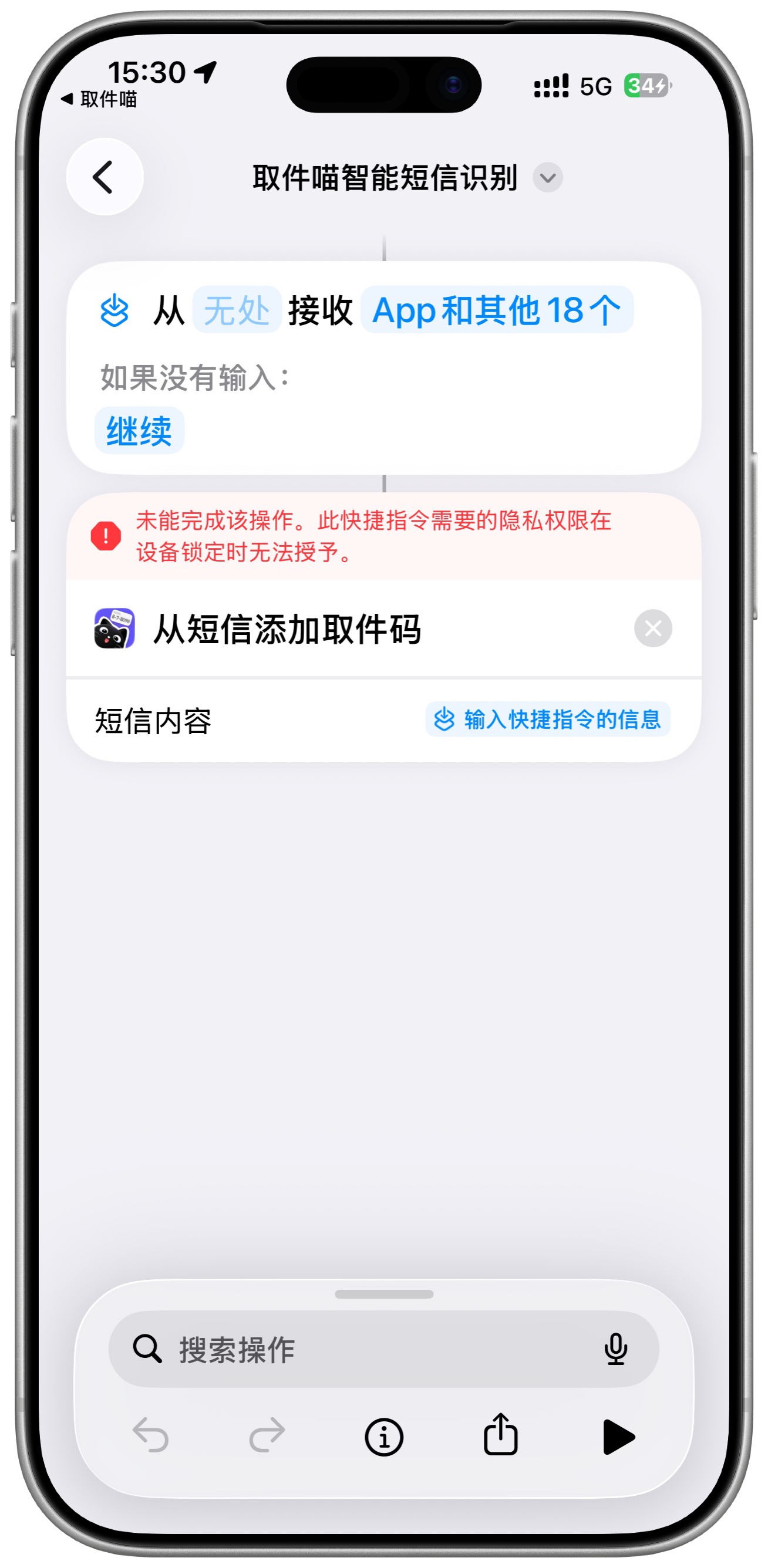
如果快捷指令提示“未能完成该操作。此快捷指令需要的隐私权限在设备锁定时无法授予”,请先解锁 iPhone,点击这条快捷指令编辑页面底部的 ⓘ,进入“隐私”,开启“锁定时允许运行”,并检查“取件喵”的访问权限。
这条提示是什么意思
这条提示表示,快捷指令运行时遇到了需要你确认的隐私权限,但当时 iPhone 处于锁定状态,系统无法完成授权,因此中止了这次操作。
截图中的错误出现在“从短信添加取件码”动作上。它说明本次运行被系统权限确认拦住,仅凭这条提示不能判定为短信格式错误、AI 识别失败或服务器故障。截图没有显示具体缺少哪项权限,需要解锁后运行,查看系统实际弹出的请求。
为什么会在自动化运行时出现
短信到达时,自动化可能在锁屏状态下启动。如果这条快捷指令尚未获得本次动作所需的授权,系统就需要询问你;锁屏状态又无法完成这一步,便会出现该提示。
例如,之前只选择了“允许一次”,下一次运行仍可能需要确认。自动化设置为立即运行,也不等于已经授予快捷指令访问数据的权限;这是两个不同的设置。
点击底部 ⓘ,检查隐私设置
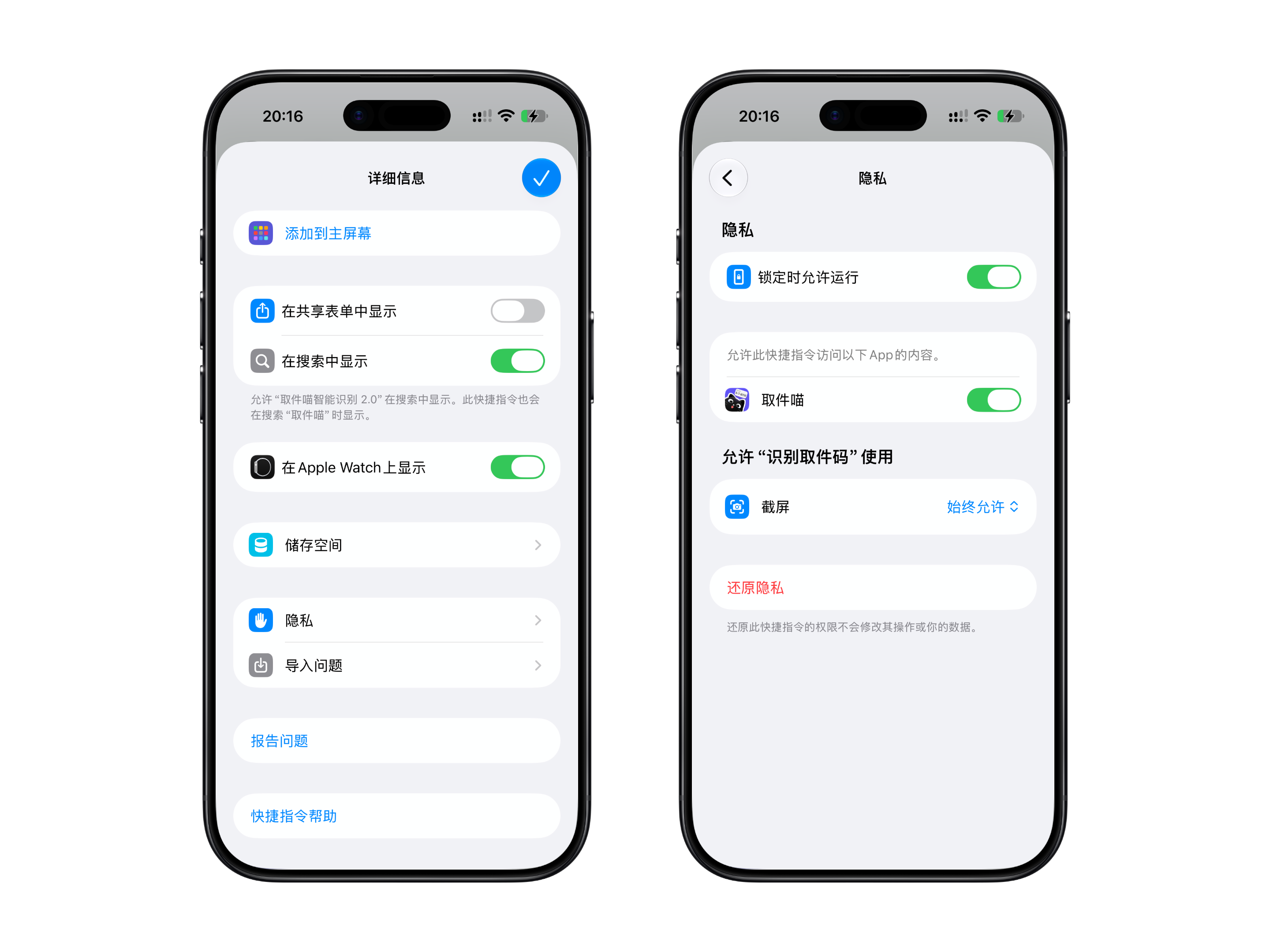
下面用你提供的识别快捷指令设置图说明入口。不同快捷指令的权限条目可能不同,请在自动化实际调用的那一条里设置。图中的开关为绿色,表示已经开启。
右图还有“截屏 → 始终允许”,它对应包含截屏动作的识别快捷指令。纯短信识别不一定有这一项,不需要为了短信自动化添加截屏动作。
- 解锁 iPhone,并在操作期间保持设备解锁。
- 打开自动化实际使用的“取件喵智能短信识别”的编辑页面,点击底部工具栏的 ⓘ(截图中位于撤销、重做按钮右侧)。
- 点击“隐私”(图中标注 1),进入该快捷指令的权限设置。
- 开启“锁定时允许运行”(标注 2)。这是允许这条快捷指令在设备锁定时运行的设置。
- 在“允许此快捷指令访问以下 App 的内容”下,开启“取件喵”(标注 3)。锁屏运行与 App 内容访问是两个独立选项,需要分别检查。
- 如果没有“隐私”标签页,或没有对应的访问选项,返回编辑页面,在解锁状态下运行这同一条快捷指令,触发实际的权限请求。
- 出现隐私权限对话框时,查看请求内容。如果同意该访问,并希望后续运行沿用授权,在系统提供此选项时选择“始终允许”。“允许一次”只适用于本次请求。
- 短信识别需要短信内容。如果直接点运行没有输入,或尚未走到识别动作,请按取件喵 App 内的短信自动化引导提供输入,再在解锁状态下运行并完成实际出现的授权请求。
- 运行完成后打开取件喵,核对包裹是否已添加。后续收到新的匹配短信时,再确认自动化能否正常执行。
已经允许过,仍然报错怎么办
先确认设置的是自动化当前调用的那条快捷指令,并核对“锁定时允许运行”和“取件喵”访问开关。若仍报错,在解锁状态下运行,查看是否有其他权限请求。
如果解锁运行正常、锁屏运行仍出现同一提示,请向我们提供 iOS 版本、取件喵版本、发生时间和错误截图。已授权不代表所有动作都支持锁屏执行,需要根据实际请求继续判断。
这次中止的任务不要视为已经补执行。请到取件喵核对结果,缺失时再重新识别,已有记录则无需重复添加。
Apple 的权限说明
Apple 说明,快捷指令在运行时会请求访问所需数据;选择“始终允许”后,后续运行可沿用对应的访问授权。详细操作可参阅 Apple 官方使用手册。